Claude Code로 Astro 블로그 만들고 Cloudflare Pages에 배포하기
Claude Code를 활용하여 Astro 5 + Tailwind CSS v4 블로그를 처음부터 구축하고, Cloudflare Pages에 배포한 전체 과정을 정리합니다.
들어가며
이 블로그는 Claude Code를 이용하여 만들었습니다.
빈 git 저장소에서 시작하여 Astro로 블로그를 구축하고, Cloudflare Pages에 배포하기까지 전체 과정을 공유합니다.
단순히 “블로그 만들어줘”가 아니라, Claude Code에게 요구사항을 주고, 구현 플랜(설계)을 짜게 한 뒤 하나씩 요청하고 확인하면서 진행한 실제 워크플로우입니다.
기술 스택
| 항목 | 기술 |
|---|---|
| 프레임워크 | Astro 5 (정적 출력) |
| 스타일링 | Tailwind CSS v4 (Vite 플러그인, CSS-first 설정) |
| 콘텐츠 | MDX (Content Collections + glob loader + Zod 스키마) |
| 타입 | TypeScript (strict) |
| 폰트 | Pretendard (한국어 웹폰트, CDN) |
| 댓글 | giscus (GitHub Discussions 기반) |
| 분석 | Google Analytics |
| 배포 | Cloudflare Pages (GitHub 연동 자동 배포) |
Claude Code와의 작업 흐름

1단계: 프로젝트 초기화
요청: “astro를 이용하여 클라우드플레어에 올릴 블로그를 만드려고 해”
Claude Code가 빈 저장소 상태를 확인한 뒤,
콘텐츠 형식(MDX), 스타일링(Tailwind CSS), 기능(다크모드, RSS 등), 배포 방식(Cloudflare Pages)에 질문했습니다.
그 질문을 통해 요구사항을 완성했습니다.
2단계: 디자인 레퍼런스 공유
요청: “https://sperea.es/ 이런 느낌 좋은거 같아”
레퍼런스 사이트를 전달하자 Claude Code가 직접 사이트를 분석했습니다:
- 미니멀한 디자인, 넓은 여백, 깔끔한 타이포그래피
- 블로그 목록: 날짜, 읽기 시간, 카테고리, 태그(pill), 요약
- 다크/라이트 모드 전환
- 글래스모피즘 헤더 (backdrop-blur)
이 분석 결과를 바탕으로 Claude Code가 Plan 모드에 진입하여 전체 구현 계획을 수립했습니다.
코드를 작성하기 전에 먼저 계획을 보여주고 승인을 받는 방식으로 사용자가 확인한 사항만 반영 됩니다.
Claude Code가 제시한 구현 계획(설계)는 다음과 같습니다: 기술 스택 결정
- Astro 5 (정적 사이트 생성) + Tailwind CSS v4 (Vite 플러그인 방식) + MDX + TypeScript (strict)
- Cloudflare Pages 정적 배포 (SSR 불필요)
- Pretendard 한국어 웹폰트
핵심 기능 설계
- 다크/라이트 모드:
@custom-variant dark(Tailwind v4) +localStorage+ 시스템 설정 감지 + FOUC 방지 inline 스크립트 - 블로그 목록: 날짜, 읽기 시간, 카테고리, 태그(pill), 요약, 화살표 링크
- 콘텐츠 컬렉션: Astro 5 Content Layer API (
globloader), Zod 스키마로 frontmatter 검증 - RSS 피드:
@astrojs/rss사용 - 반응형: 모바일 햄버거 메뉴, 글래스모피즘 헤더
- SEO: Open Graph, Twitter Card, canonical URL, sitemap
구현 순서
| 1 | npm create astro@latest 프로젝트 스캐폴딩 |
| 2 | 의존성 설치 (tailwindcss, @tailwindcss/vite, @astrojs/mdx, @astrojs/rss, @astrojs/sitemap) |
| 3 | 설정 파일 작성 (astro.config.mjs, tsconfig.json, global.css, content.config.ts) |
| 4 | 유틸리티 함수 (readingTime, formatDate, getSortedPosts) |
| 5 | 컴포넌트 (ThemeToggle, Header, Footer, Hero, TagPill, BlogCard) |
| 6 | 레이아웃 (BaseLayout, BlogPostLayout) |
| 7 | 페이지 (index, blog/index, blog/[…slug], about, contact, rss.xml) |
| 8 | 샘플 블로그 글 |
| 9 | 배포 설정 (wrangler.jsonc, robots.txt, favicon) |
| 10 | npm run dev 로컬 테스트 & npm run build 빌드 확인 |
이 계획을 확인한 뒤 승인하면, Claude Code가 순서대로 구현을 진행합니다.
3단계: 프로젝트 구조 생성
Claude Code가 한번에 전체 프로젝트를 스캐폴딩했습니다:
src/
├── content.config.ts          # 콘텐츠 컬렉션 스키마
├── content/blog/              # MDX 블로그 글
├── styles/global.css          # Tailwind v4 + 다크모드 + prose
├── layouts/
│   ├── BaseLayout.astro       # HTML 셸, SEO, 폰트, 다크모드
│   └── BlogPostLayout.astro   # 블로그 글 레이아웃
├── components/
│   ├── Header.astro           # 네비게이션 + 모바일 메뉴
│   ├── Footer.astro           # 소셜 아이콘
│   ├── ThemeToggle.astro      # 다크/라이트 토글
│   ├── Hero.astro             # 홈 히어로 섹션
│   ├── BlogCard.astro         # 블로그 목록 카드
│   ├── TagPill.astro          # 태그 pill 컴포넌트
│   └── Giscus.astro           # 댓글
├── pages/
│   ├── index.astro            # 홈 (히어로 + 최근 글)
│   ├── about.astro            # 소개
│   ├── rss.xml.ts             # RSS 피드
│   └── blog/
│       ├── index.astro        # 목록 (카테고리 필터)
│       └── [...slug].astro    # 글 동적 라우트
└── utils/
    ├── readingTime.ts         # 한국어 읽기 시간 계산
    ├── formatDate.ts          # 한국어 날짜 포맷
    └── getSortedPosts.ts      # 날짜순 정렬
4단계: 세부 수정 요청들
큰 틀을 잡은 구현이 끝난 뒤 세부 사항은 Claude Code와 티키타카를 통해서 만들었습니다.
Claude Code에게 자연어로 바로 요청하거나,
필요한 기능에 대해서 물어보면 Claude Code의 답변을 확인하고 승인하여 세부 사항 구현을 진행하였습니다.
1) 사이트 이름 변경
요청: “왼쪽 상단 dev.blog는 ai.dev.blog로 바꿔줘”
→ Header, Footer, 모든 페이지 타이틀, RSS 피드까지 8개 파일을 한번에 변경
2) 불필요한 요소 제거
요청: “파비콘은 어떻게 구성한거야?” → 일반적으로 astro 블로그에서 사용하는 파비콘을 설정되었음
요청: “파비콘 삭제해줘” →
public/favicon.svg파일 삭제 +BaseLayout.astro에서<link rel="icon">태그 제거
3) 페이지 삭제 + Footer 개선
요청: “연락처 페이지는 없애줘. footer에 RSS, Github에 아이콘 넣어주고 LinkedIn, Instagram도 추가해줘” →
contact.astro삭제 + Header 네비게이션에서 제거 + Footer에 SVG 아이콘 추가 (각각 브랜드 색상 호버)
4) 테스트 글 정리
요청: “astro블로그 시작하기와, Tailwind CSS 글은 테스트 글이니까 지워줘” → 테스트용 MDX 파일 2개 삭제
5단계: 댓글 시스템 (giscus)
요청: “댓글 넣고 싶은데 어떻게 구성하지?”
Claude Code의 추천
- giscus — GitHub Discussions 기반. 무료, 다크모드 지원, Markdown/코드블록 지원, 리액션 지원
- utterances — GitHub Issues 기반. 심플하지만 Issues에 댓글이 쌓여 지저분함
- Disqus — 전통적 댓글 서비스. 무료 플랜에 광고 포함
giscus를 추천. 개발 블로그 독자층(GitHub 계정 보유)에 딱 맞고, Discussions를 사용해서 Issues보다 깔끔하며, 다크모드 자동 연동이 되기 때문
Claude Code가 안내한 순서:
- GitHub 저장소에서 Discussions 활성화
- giscus 앱 설치
- “완료했어” 라고 알려주자 Claude Code가 GitHub API로 저장소 ID와 카테고리 ID를 자동 조회
Giscus.astro컴포넌트 생성 +BlogPostLayout.astro에 추가
giscus 컴포넌트의 핵심은 다크모드 연동입니다:
// 테마 변경 시 giscus 테마도 동기화
const observer = new MutationObserver(() => {
  const iframe = document.querySelector("iframe.giscus-frame");
  const theme = document.documentElement.classList.contains("dark") ? "dark" : "light";
  iframe?.contentWindow?.postMessage(
    { giscus: { setConfig: { theme } } },
    "https://giscus.app"
  );
});
observer.observe(document.documentElement, {
  attributes: true,
  attributeFilter: ["class"],
});MutationObserver로 <html> 태그의 class 변경을 감지하여, 다크모드 토글 시 giscus iframe에 postMessage로 테마를 전달합니다.
6단계: Cloudflare Pages 배포
요청: “commit&push를 했어. 이걸 cloudflare page에 배포하려고 하는데 다음 작업은 어떻게 해야 하지?”
Claude Code가 두 가지 방법을 안내했고, GitHub 연동 자동 배포를 추천:
- Cloudflare 대시보드 > Workers & Pages > Create
- GitHub 저장소 연결
- 빌드 설정: Framework
Astro, Build commandnpm run build, Outputdist - 배포 완료 →
https://ai-dev-blog.pages.dev
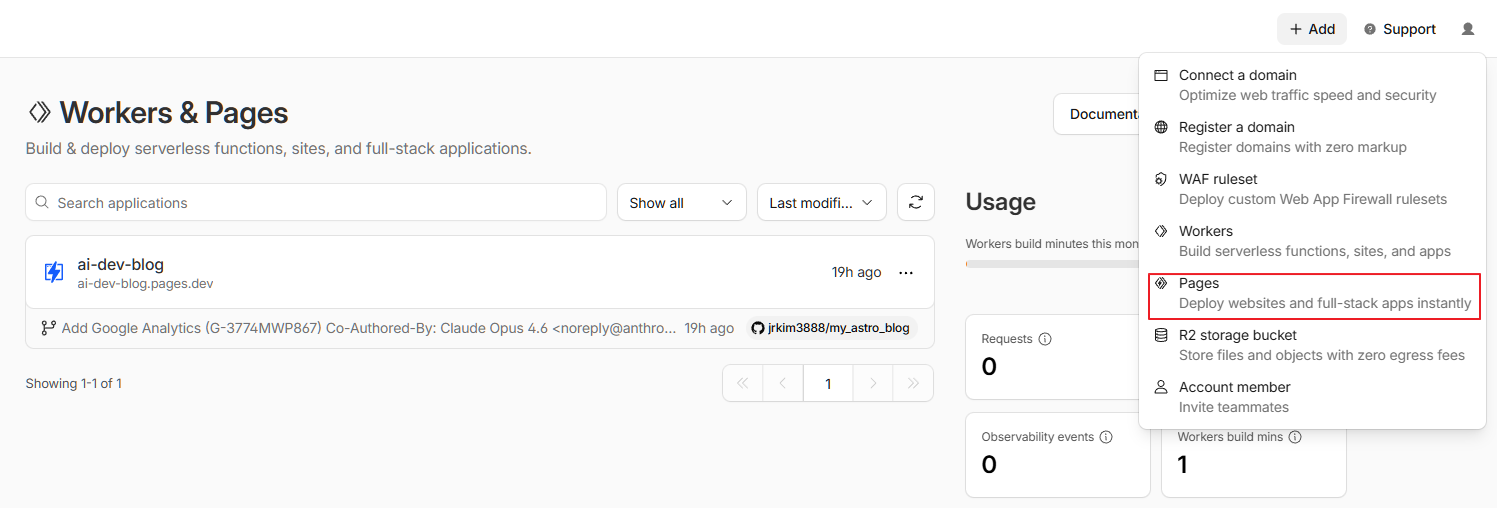
Claude Code가 알려준 방법으로는 Pages를 추가할 수 없어서 찾는데 시간이 좀 걸렸습니다. 가끔 잘못된 답변을 하기 때문에 반드시 확인하는 과정이 필요합니다. 다음과 같이 하면 Cloudflare Pages를 추가할 수 있습니다.
상단에 +Add에 들어가면 Pages를 추가하는 메뉴가 있습니다.
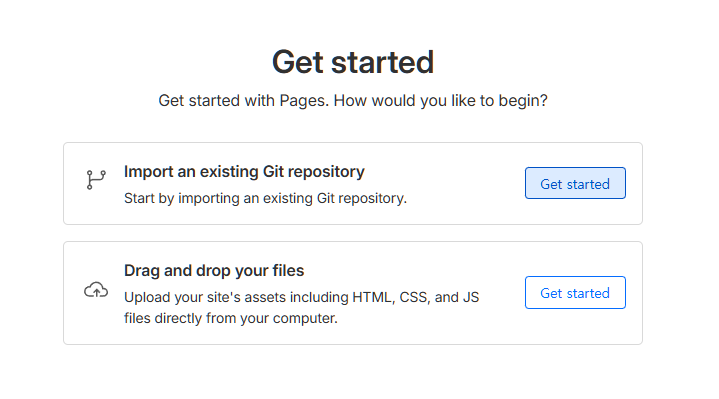
Import an existing Git repository에 있는 Get started를 선택합니다.
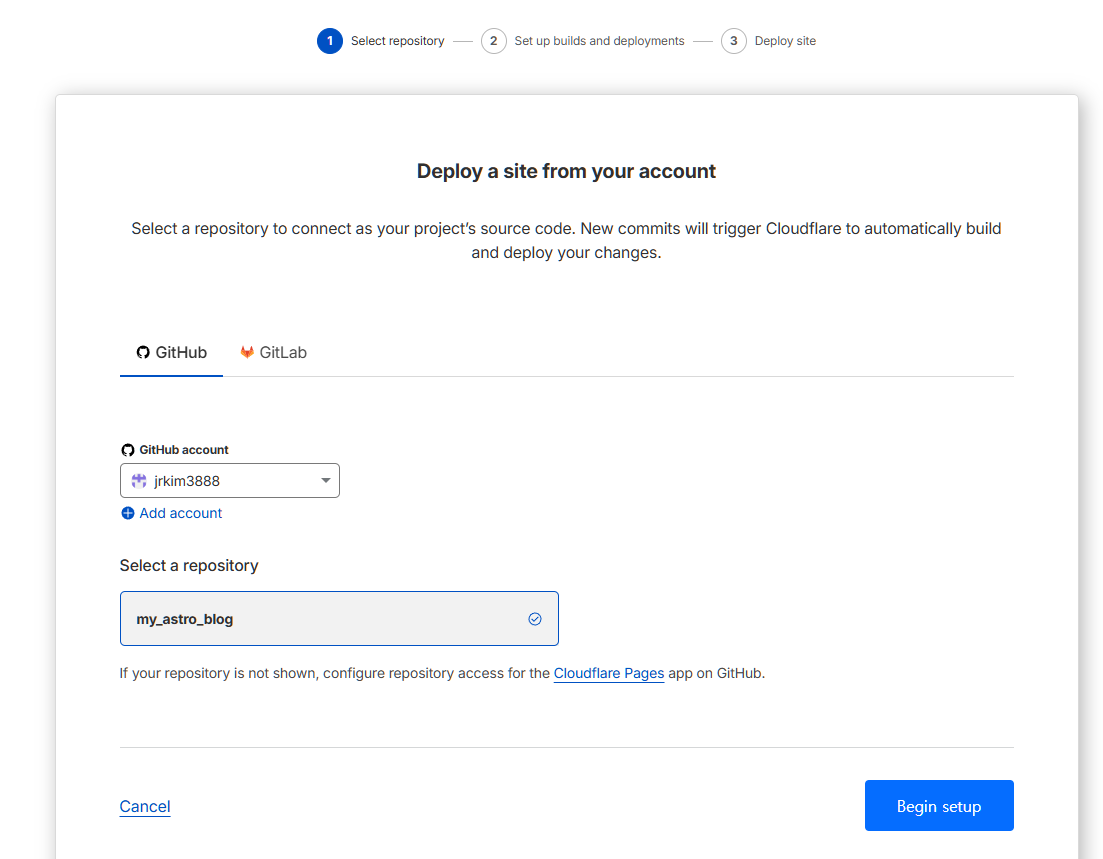
Add account로 Github 계정을 연결하고 repository를 선택합니다.
그 후 Begin setup을 누르면 Github과 연동됩니다.
빌드 설정까지 해주면 git이 업데이트 될 때마다 빌드된 후 배포됩니다.
배포 후 site URL이 이전 값으로 되어있는 것을 Claude Code가 확인하고 astro.config.mjs를 수정해줬습니다.
7단계: Google Analytics
요청: “구글 analytics 등록하려고 하는데 어떻게 해야 할까?”
Claude Code가 GA 측정 ID 발급 방법을 안내했고,
ID(G-xxxxxxx)를 전달하자 BaseLayout.astro의 <head>에 gtag 스크립트를 추가했습니다.
8단계: Notion 연동으로 콘텐츠 작성
요청: “notion 페이지에 있는 내용 가져와서 포스팅 글로 작성해줘”
노션 API키를 알려주면 노션의 내용을 읽어와서 포스팅 글을 작성해줍니다:
.mcp.json으로 Notion MCP 서버 연결- Notion API로 검색 → 페이지 찾기 → 블록 트리 순회하며 콘텐츠 추출
- 토글 안의 중첩된 콘텐츠까지 재귀적으로 가져옴
- Notion의 구조화된 데이터를 깔끔한 MDX 블로그 포스트로 변환
핵심 구현 포인트
다크모드 (FOUC 방지)
Tailwind CSS v4에서는 CSS-first로 다크모드를 설정합니다:
@custom-variant dark (&:where(.dark, .dark *));FOUC(Flash of Unstyled Content)를 방지하기 위해 <head>에 inline 스크립트를 넣어 페이지 렌더링 전에 테마를 적용합니다:
<script is:inline>
  (function () {
    const theme = localStorage.getItem("theme");
    if (theme === "dark" || (!theme && window.matchMedia("(prefers-color-scheme: dark)").matches)) {
      document.documentElement.classList.add("dark");
    }
  })();
</script>
콘텐츠 컬렉션 (Astro 5)
Astro 5의 Content Layer API로 블로그 글을 타입 안전하게 관리합니다:
// src/content.config.ts
const blog = defineCollection({
  loader: glob({ pattern: "**/*.{md,mdx}", base: "./src/content/blog" }),
  schema: z.object({
    title: z.string(),
    description: z.string(),
    pubDate: z.coerce.date(),
    category: z.string().default("일반"),
    tags: z.array(z.string()).default([]),
    draft: z.boolean().default(false),
  }),
});
블로그 목록 카테고리 필터
JavaScript로 클라이언트 사이드 필터링을 구현했습니다. 데스크톱에서는 사이드바, 모바일에서는 토글 pill 형태로 표시됩니다.
Claude Code의 강력함
직접했으면 웹 찾아보고, 디버깅 하느라 하루 이상 걸릴 작업을 Claude Code가 1시간만에 끝내줬습니다.
- 자연어로 요청하면 된다: “파비콘 없애줘”, “Footer에 아이콘 넣어줘” 같은 일상적인 요청이 바로 코드로 변환됨
- 전체 맥락을 기억한다: 이전 작업 내용을 기억하고 있어서 (/resume이용), 관련 파일을 모두 찾아 일관성 있게 수정
- 외부 서비스 연동도 가능하다: Notion MCP로 콘텐츠를 가져오거나, GitHub API로 giscus 설정을 자동화하는 등의 작업도 처리
- commit & push까지: git 작업도 요청하면 적절한 커밋 메시지와 함께 처리