오라클 클라우드 환경에서 OpenClaw 브라우저 컨트롤 설정하기
OCI 우분투 환경에서 OpenClaw의 브라우저 컨트롤 기능을 활성화하는 방법을 정리합니다. Chrome 설치부터 설정, 동작 확인까지 다룹니다.
OpenClaw에는 브라우저를 직접 제어할 수 있는 기능이 있습니다. 이를 활용하면 AI가 웹페이지를 열고, 내용을 읽고, 상호작용하는 것이 가능해집니다. 이 글에서는 OCI Ubuntu 환경에서 브라우저 컨트롤을 설정하는 과정을 정리합니다.
OCI에 OpenClaw를 설치하는 방법은 OCI 무료 티어에 OpenClaw 설치하기를 참고하세요.
1. Chrome 설치
OpenClaw 브라우저 컨트롤은 Chrome(또는 Chromium)이 필요합니다. Ubuntu에 Google Chrome Stable을 설치합니다.
# 의존성 설치
sudo apt-get update
sudo apt-get install -y wget gnupg

# Google 서명 키 + 저장소 등록
wget -q -O - https://dl.google.com/linux/linux_signing_key.pub | sudo gpg --dearmor -o /usr/share/keyrings/google-linux-keyring.gpg
echo "deb [arch=amd64 signed-by=/usr/share/keyrings/google-linux-keyring.gpg] http://dl.google.com/linux/chrome/deb/ stable main" \
  | sudo tee /etc/apt/sources.list.d/google-chrome.list

# Chrome 설치
sudo apt-get update
sudo apt-get install -y google-chrome-stable
설치 확인:
/usr/bin/google-chrome --version2. OpenClaw 브라우저 설정
Chrome 설치 후 OpenClaw에 브라우저 경로와 동작 방식을 설정합니다.
openclaw config set browser.enabled --json 'true'
openclaw config set browser.executablePath --json '"/usr/bin/google-chrome"'
openclaw config set browser.headless --json 'true'
openclaw config set browser.noSandbox --json 'true'
openclaw config set browser.defaultProfile --json '"openclaw"'
설정 후 ~/.openclaw/openclaw.json의 browser 항목이 아래와 같이 되어 있으면 됩니다.
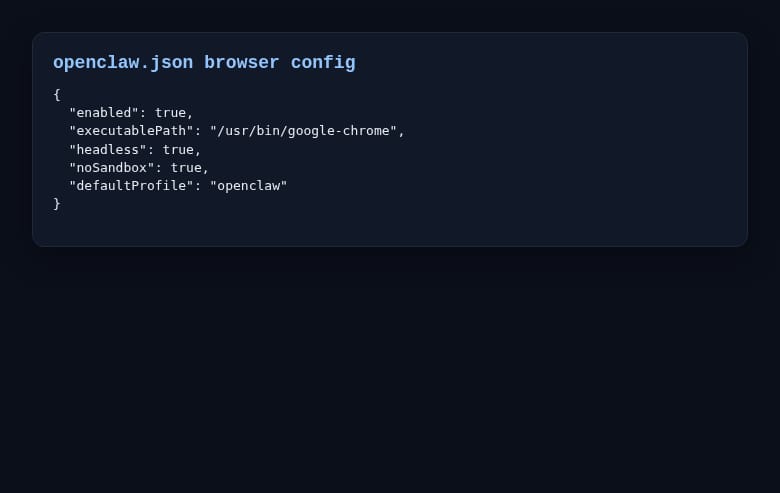
noSandbox: true는 OCI처럼 루트 권한 없이 실행되는 환경에서 Chrome이 샌드박스 오류 없이 동작하기 위해 필요합니다.
프로필 종류
| 프로필 | 설명 |
|---|---|
openclaw | 관리형 브라우저. 별도 확장 불필요 |
chrome | 브라우저 릴레이 방식. 실제 Chrome에 확장을 붙여야 동작 |
서버 환경에서는 openclaw 프로필이 적합합니다.
포트 규칙
브라우저 컨트롤은 gateway 포트를 기준으로 파생 포트를 사용합니다.
| 서비스 | 포트 |
|---|---|
| browser control service | gateway.port + 2 (예: 18791) |
| relay port | gateway.port + 3 (예: 18792) |
3. 게이트웨이 재시작
설정 변경 후 게이트웨이를 재시작해야 적용됩니다.
openclaw gateway restart4. 동작 확인
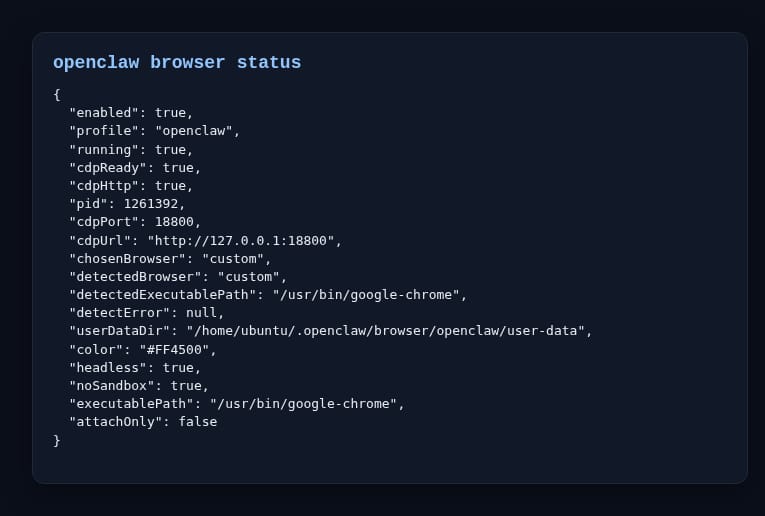
브라우저 상태 확인
openclaw browser status --browser-profile openclaw아래와 같이 running: true, cdpReady: true가 출력되면 정상입니다.
간단 테스트
# 페이지 열기
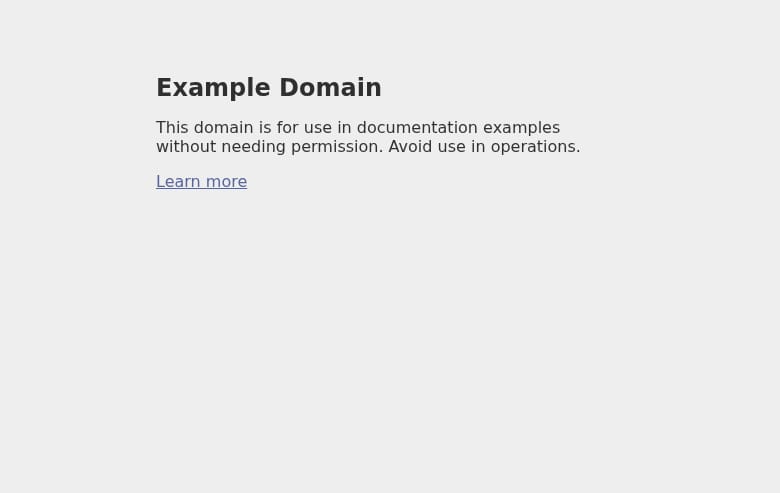
openclaw browser open --browser-profile openclaw https://example.com

# 스냅샷 (현재 페이지 내용 확인)
openclaw browser snapshot --browser-profile openclaw
example.com이 정상적으로 열리면 브라우저 컨트롤이 작동하는 것입니다.
5. 실제 활용
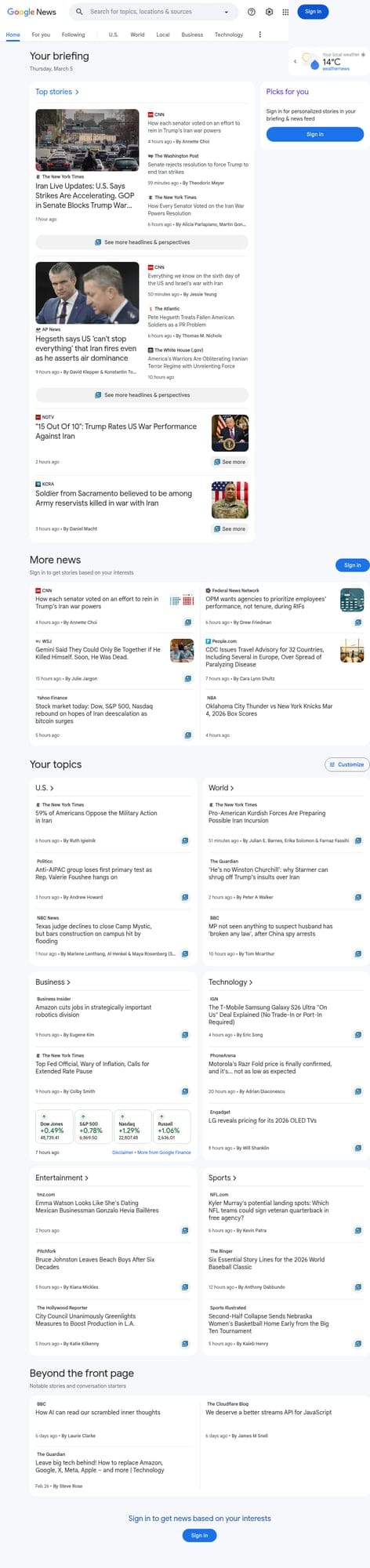
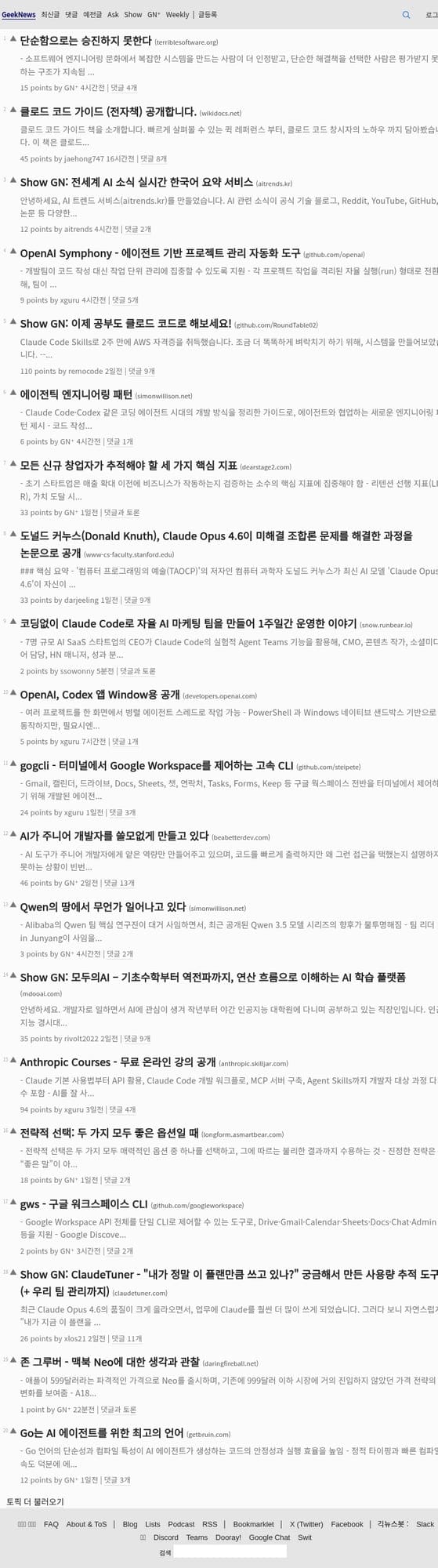
브라우저 컨트롤이 활성화되면 OpenClaw(AI)가 직접 웹페이지를 열고 내용을 읽어 답변합니다. 아래는 Google News와 GeekNews를 AI가 읽고 요약한 결과입니다.
트러블슈팅
openclaw 프로필이 안 뜨거나 타임아웃
defaultProfile 설정을 확인합니다.
openclaw config get browser.defaultProfilePort already in use 오류
브라우저를 재기동합니다.
openclaw browser stop --browser-profile openclaw
openclaw browser start --browser-profile openclaw